¿ChatGPT caído o es tu conexión? Cómo saberlo
Cuando ChatGPT no responde, la duda es siempre la misma: ¿está caído el servicio o es un problema de mi conexión, de mi sesión o de mi cuenta? La respuesta cambia lo que tenés que hacer. Si es una caída general, reinstalar, borrar caché o cambiar de dispositivo no sirve de mucho. Si es un problema local, esperar tampoco lo resuelve.
Esta guía propone un diagnóstico corto, en orden, para saberlo en pocos minutos. No hace falta ser técnico ni borrar nada.
1. Mirá si le pasa a más gente
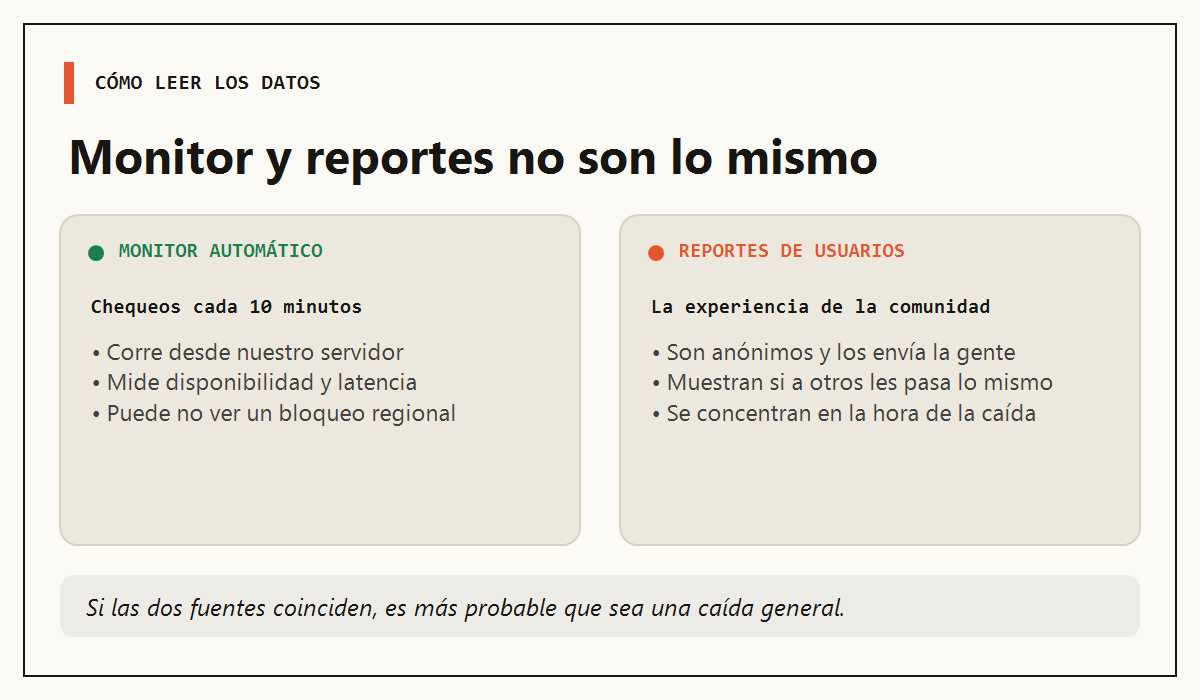
El primer dato es el contexto. Abrí el estado de ChatGPT en ItsDown y mirá dos cosas por separado: la disponibilidad del monitor y los reportes de usuarios.
Si el monitor marca problemas y además hay reportes en la misma franja horaria, es probable que sea una caída general. Si el monitor está en verde y no hay reportes, el problema puede estar en tu red, en tu navegador o en tu cuenta.
También podés preguntarle a otra persona que esté en otra red si le pasa lo mismo. Si a los dos les falla al mismo tiempo, la balanza se inclina hacia el servicio. Si solo te pasa a vos, mirá tu equipo, tu red o tu cuenta.
2. Probá en incógnito y en otra red
El modo incógnito sirve para separar el servicio de tu navegador. Abrí chatgpt.com en una ventana privada y probá iniciar sesión o enviar un mensaje.
- En incógnito funciona y en tu navegador normal no: el problema puede estar en las cookies, la caché, una extensión o la sesión.
- Falla en los dos lados: puede ser una caída del servicio o un problema de tu red.
- La app funciona y la web no, o al revés: el servicio puede estar respondiendo de forma parcial. No lo tomes como una caída total.
Después cambiá de red: pasá de Wi-Fi a datos móviles, o al revés. Si en una red funciona y en la otra no, el problema está en tu conexión, en el router, en el DNS o en el operador. Si falla en las dos redes y también desde otro dispositivo, es más probable que sea el servicio.
3. Revisá VPN, DNS y extensiones
ChatGPT es sensible a las conexiones que parecen automatizadas o que llegan desde redes compartidas. Si estás usando una VPN, una red corporativa, un DNS personalizado o un bloqueador de anuncios agresivo, desactivalos por un minuto y volvé a probar.
También probá con otro navegador o con un perfil limpio. Algunas extensiones de privacidad, traducción o productividad modifican la página y pueden romper el inicio de sesión o el envío de mensajes.
Si ves un aviso de verificación o una pantalla que se repite, no asumas automáticamente que ChatGPT está caído. Puede ser una protección anti-bot que se activó por tu VPN, por tu red o por demasiados intentos seguidos.
4. Interpretá los errores más comunes
- “Something went wrong” o “Network error”: son mensajes genéricos. Probá recargar, usar incógnito y mirar el estado del servicio antes de reinstalar nada.
- “Too many requests” o límite de uso: suele ser un límite de tu cuenta o de tu plan. No siempre significa que el servicio esté caído.
- “ChatGPT is at capacity”: indica saturación o mucha demanda. Puede ser temporal y no afectar a todos por igual.
- Login que vuelve al inicio o no carga: revisá cookies del sitio y probá cerrar sesión y volver a entrar. Si el monitor también marca fallas, esperá.
- Verificación que no avanza: cambiá de red, desactivá la VPN y probá otro navegador. Si persiste, usá los canales oficiales.
- La app se cierra o no abre: revisá actualizaciones, espacio libre y permisos. Eso no se arregla esperando a que vuelva el servicio.
5. Distinguí una caída de un problema de tu cuenta
No todos los problemas de ChatGPT son caídas. Si la página abre pero muestra un aviso de verificación, una restricción, un problema de facturación o un límite que no se reinicia, puede ser un tema de tu cuenta. En ese caso el monitor puede estar en verde y el problema seguir siendo tuyo.
Si solo falla ChatGPT y Claude o Gemini funcionan, el problema está más acotado. Si también fallan otras herramientas de IA y el resto de los sitios carga, puede ser tu red o tu operador. Podés ver más herramientas en el hub de IA de ItsDown.
Para confirmar una caída general, revisá también la página de estado oficial de OpenAI. Si OpenAI no reporta nada pero ItsDown muestra fallas y hay reportes de usuarios, puede ser un problema regional o de un proveedor intermedio.
Qué NO hacer durante una caída
- No crees cuentas nuevas ni cambies de plan para “probar si funciona”. Si es una caída, no lo va a resolver.
- No compartas códigos de verificación, contraseñas ni capturas con datos sensibles.
- No pagues por “desbloqueos” ni uses gestores externos que prometan acceso inmediato.
- No instales extensiones o programas de dudosa procedencia para “arreglar” ChatGPT.
- No borres conversaciones ni reinstales todo durante una caída general. Si es un problema local, primero probá incógnito y otra red.
- No cambies la contraseña en medio de una caída salvo que sospeches un acceso no autorizado.
- No asumas que todo error es una caída. Los límites de uso y las verificaciones de cuenta también existen cuando el servicio funciona.
Cómo leer el monitor de ItsDown
El monitor consulta chatgpt.com cada 10 minutos desde nuestro servidor y muestra la disponibilidad de las últimas 24 horas. Los reportes son anónimos y los envía la comunidad; sirven para ver si otras personas están teniendo el mismo problema.
Las dos fuentes pueden no coincidir. El monitor mide desde un solo punto y puede no ver un bloqueo regional, un problema de tu operador o una restricción de tu cuenta. Los reportes pueden concentrarse justo en la hora en que algo falla. Por eso mostramos las dos por separado y explicamos las limitaciones en la metodología.
Resumen en 30 segundos
- Si muchas personas reportan el mismo problema y el monitor marca fallas, es una caída general: esperá.
- Si en incógnito funciona y en tu navegador normal no, el problema está en cookies, caché, extensiones o sesión.
- Si falla en Wi-Fi y en datos móviles, y también desde otro dispositivo, es más probable que sea el servicio.
- Si solo falla tu cuenta o ves un aviso de verificación, usá los canales oficiales de OpenAI.
- No crees cuentas nuevas, no pagues “desbloqueos” y no compartas códigos.
Importante: ItsDown no es OpenAI ni puede revisar tu cuenta. Esta guía es orientativa; para casos de cuenta, facturación o verificación, usá siempre los canales oficiales de OpenAI.
Fuentes y notas
- OpenAI — Estado del servicio y canales oficiales
- ItsDown — Metodología de chequeos y limitaciones
Preguntas frecuentes
¿Cómo sé si ChatGPT está caído o es mi conexión?
Mirá el estado en ItsDown, probá en incógnito y cambiá de red. Si falla en dos redes y hay reportes, es más probable que sea una caída general.
¿Por qué ChatGPT funciona en datos móviles pero no en Wi-Fi?
Puede ser DNS, VPN, red corporativa o un bloqueo del router. Probá desactivar la VPN y cambiar el DNS antes de asumir una caída.
¿Qué hago si veo "Something went wrong"?
Es un error genérico. Probá recargar, usar incógnito y mirar el monitor. Si solo te pasa a vos y el monitor está en verde, suele ser local.
¿"Too many requests" significa que ChatGPT está caído?
No necesariamente. Puede ser un límite de uso o de tu plan. Esperá unos minutos y revisá el estado del servicio.
¿Los datos de ItsDown son oficiales de OpenAI?
No. Son chequeos automáticos y reportes anónimos. Sirven como orientación; para confirmar, revisá la página de estado oficial de OpenAI.